
Уровни: график, зоны ASC и списки
График с уровнями 8levels, зоны и карта ASC, мульти-графики, списки бумаг и быстрые алерты.
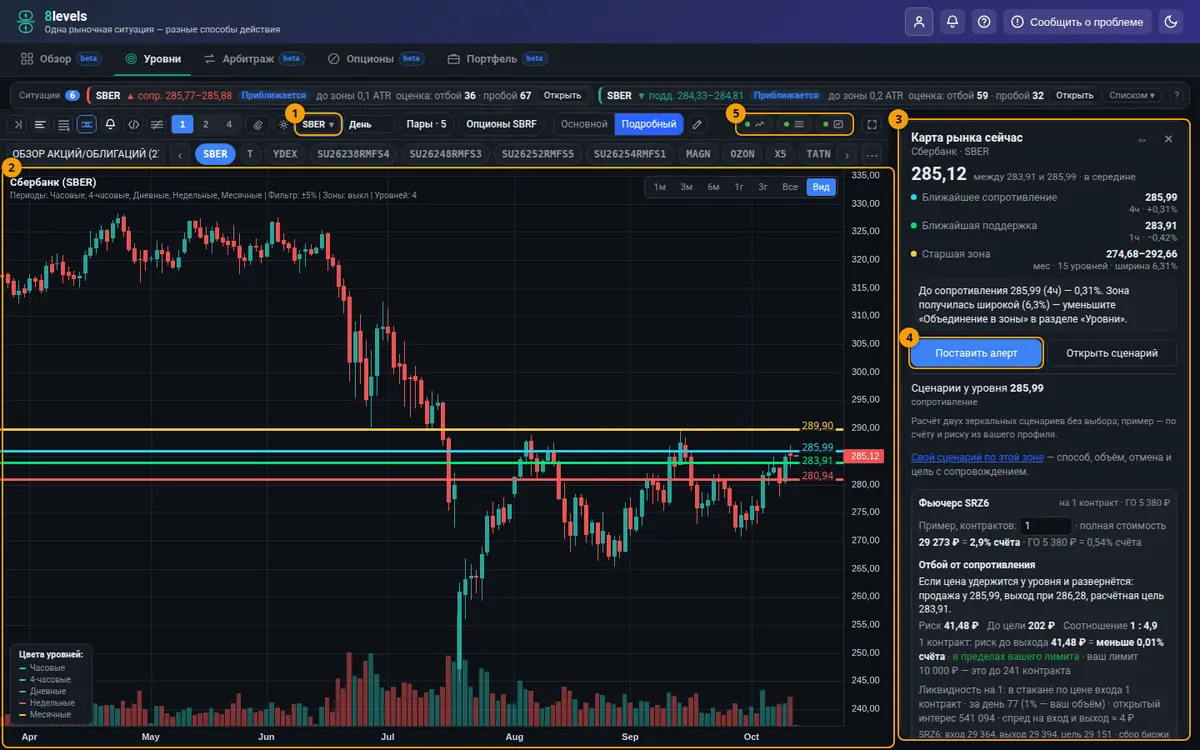
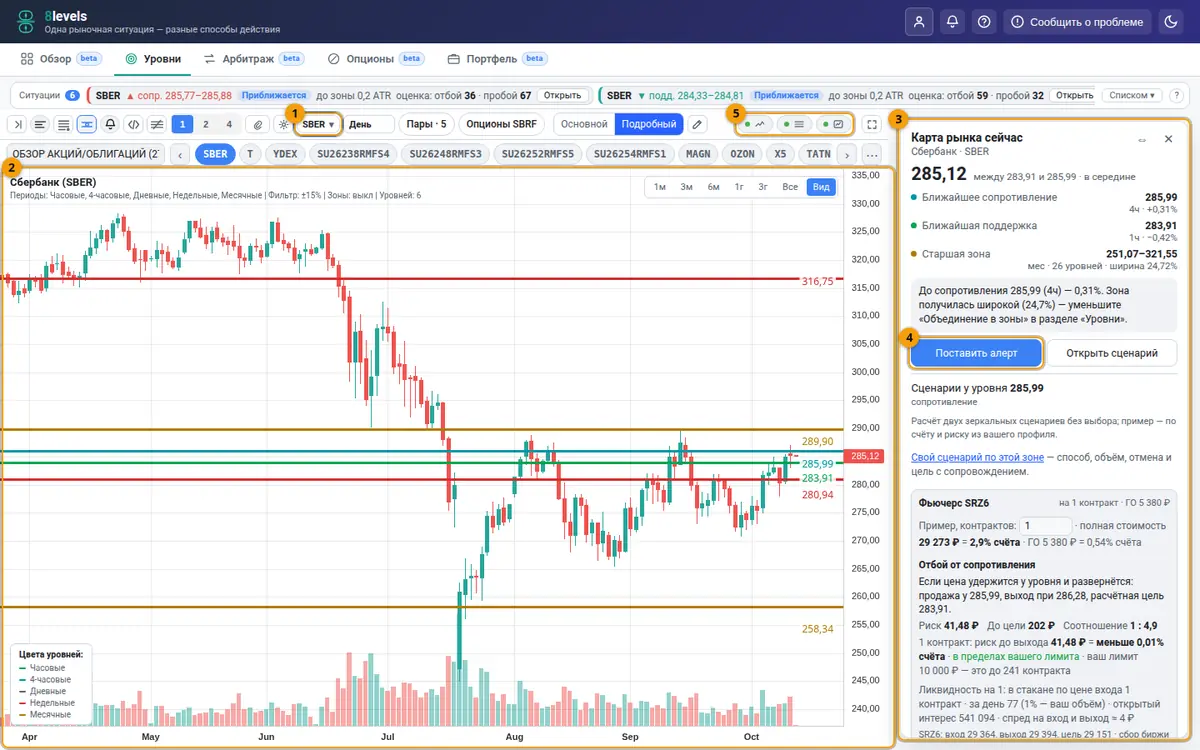
| Элемент | Назначение |
|---|---|
| Инструмент | Выбор акции, фьючерса или индекса из общего списка |
| Таймфрейм графика | Масштаб свечей: от 1 минуты до месяца |
| Период данных | Сколько истории загружать — от 1 дня до всего доступного диапазона |
| Периоды уровней | Какие уровни показывать: часовые, 4-часовые, дневные, недельные, месячные — у каждого свой цвет |
| Модель уровней | «Классические 8levels» — горизонтальные линии. «8levels ASC» — сетка S3…R3 вокруг центральной зоны Core: она перестраивается ступенями, и на графике видна её история. Плашка на графике показывает режим (UP/DOWN), возраст сетки AGE и оценку структуры CONF — это не вероятность сделки. Поле видно, когда владелец включил обе модели |
| Вид ASC на графике | «Зоны» — линии всех выбранных периодов, лежащие рядом, сводятся в зоны; «Ступени» — история сетки каждого ТФ отдельно. Цвет зоны: красная — сопротивление выше цены, зелёная — поддержка ниже цены, жёлтая — Core (в зоне больше всего линий Core), синяя — цена внутри зоны |
| Порог слияния | Насколько близко должны лежать соседние линии, чтобы попасть в одну зону: доля ATR 4-часового ТФ (0,15–0,5). Нет ATR H4 — берётся ATR часового ×2, нет и его — 0,35% от цены |
| Наибольшая ширина зоны | Предел ширины зоны в процентах от цены (0,3–1,5%). Без него соседние линии сцеплялись бы цепочкой в широкую полосу |
| Минимум ТФ в зоне | Зона — только если в ней линии не меньше заданного числа разных таймфреймов. Линии одного ТФ рядом — шаг его сетки, а не подтверждение |
| Карта уровней ASC | Колонка справа от графика: зоны и одиночные линии вокруг цены с составом зоны и расстоянием до неё. Охват — ±1, ±3, ±10% или всё. На телефоне и в Телеграме карта открывается кнопкой «Уровни» в нижней полосе, лист на весь экран, вкладки «Карта ASC» и «Контекст» |
| ASC на 2 и 4 графиках | Зоны и ступени ASC рисуются в каждом окне — по его бумаге, таймфрейму и периодам. Со «Скрепкой» все окна — одна бумага, и карта одна, по главному графику. Без скрепки над картой появляются вкладки окон «1 · SBER · 1ч», «2 · GAZP · день»: вкладка или щелчок по самому окну показывает карту и контекст этого окна, выбранное окно обведено синим. Если по выбранным периодам у бумаги нет ASC, вкладка неактивна |
| Уровни на телефоне | Кнопка «Уровни» внизу открывает лист в зависимости от модели. При «8levels ASC» — карта ASC и контекст рынка. При классической модели — вкладки «Уровни рядом» (поддержка и сопротивление), «Все уровни» (список по близости, цене или таймфрейму) и «Карта зон» (уровни числами). «Уровни рядом» — компактный лист над графиком, остальные виды открываются на весь экран. Вкладки, которых нет в подписке, не показываются. Повторное нажатие на «Уровни» или ✕ закрывает лист и возвращает график на всю высоту |
| Контекст рынка | По каждому ТФ: режим UP/DOWN, возраст сетки из допустимого, CONF, ER (эффективность движения: около 0 — боковик) и ATR к среднему. Ниже — согласованность ТФ, положение цены относительно Core, ближайшие зоны и предупреждение о скором перестроении сетки |
| Фильтр уровней | Скрывает уровни, которые слишком далеко от текущей цены (в процентах). Если у выбранного периода в пределах фильтра нет ни одного уровня (так бывает с недельными и месячными), на графике остаются его ближайшие уровни снизу и сверху, а в заголовке — пометка «ближайшие за фильтром» |
| Объединение в зоны | Порог в процентах, при котором соседние уровни сливаются в одну зону; можно отключить |
| Сб+вс+пн одной свечой | На дневном таймфрейме склеивает выходные с понедельником в один бар. Группа собирается по ходу: в субботу это одна суббота, в воскресенье — суббота с воскресеньем, в понедельник — все три дня. Бар подписан датой понедельника |
Режим «только ASC»
Когда включена только модель ASC, на графике нет пунктирных классических уровней и кнопки «Уровни рядом»: вместо них — зоны и ступени ASC, плашка с режимом сетки и «Карта уровней ASC» справа (на телефоне — кнопка «Уровни» внизу). Сигналы и алерты считаются по тем же зонам, классические сигналы не приходят. Тур по экрану («?» в шапке) в этом режиме рассказывает про зоны, плашку и карту ASC. Если по бумаге ступеней нет, плашка так и пишет: «по этой бумаге ступеней пока нет».
При первом заходе всё уже настроено: индекс Мосбиржи (IMOEX2), дневные свечи, история за год, все пять периодов уровней, фильтр ±15 %, зоны отключены, склейка выходных включена, объём показан, значения уровней подписаны справа, точность касания 0,25 %, повтор оповещения по таймфрейму графика. Котировки обновляются сами, способы оповещения и запись в файл включены настолько, насколько позволяет ваша подписка. Любое значение можно поменять — выбор запоминается в аккаунте.
Котировки и актуальность информации
График строится по рыночным котировкам: по подписке — по всем инструментам из набора, без подписки — по индексу Мосбиржи. Уровни нарисованы прямо на графике линиями, рядом работают «Уровни рядом», «Карта рынка сейчас», карта зон и оповещения по цене.
| Что | Насколько свежее |
|---|---|
| Цена на графике | Обновляется по ходу торгов: на «Профессиональном» — до раза в секунду, на «Базовом» — до раза в 15 секунд, без подписки — раз в минуту. Вне торговой сессии это цена последней сделки |
| Свечи | Последняя свеча дотягивается текущей ценой, закрытые свечи не меняются |
| Уровни и зоны | Пересчитываются после закрытия свечи своего таймфрейма. Время расчёта видно в полосе свежести под графиком и в карте зон |
Значок «Цена» в верхней полосе показывает атрибуцию данных и сколько секунд назад пришла цена. Если точка стала жёлтой или красной, цена отстаёт: перед сделкой сверяйте её в торговом терминале своего брокера. Информация сервиса носит аналитический характер и не является индивидуальной инвестиционной рекомендацией.
Карта рынка сейчас и способы отработать уровень
Справа от графика — «Карта рынка сейчас»: где цена, ближайшие сопротивление и поддержка, старшая зона и сценарии у ближайшего уровня. При модели ASC карта строится по зонам и линиям ASC — тем же, что в карте зон. Если ступеней ASC по бумаге нет, в карте одна строка «Ступеней ASC по бумаге нет» и кнопка «Свернуть».
Под картой — способы: «Акция», «Фьючерс», «Арбитраж», «Опционы». Каждый свёрнут в одну строку: риск на 1 лот или контракт, спред и две проверки по числам из вашего профиля — укладывается ли одна единица в ваш риск на сделку и есть ли замечания по ликвидности (объём больше заявок в стакане, больше 10 % дневного объёма или открытого интереса, спред дороже 20 % риска). Способы, где обе проверки пройдены, стоят выше. Нажатие на строку раскрывает расчёт.
| Что в профиле | Что показывает пример |
|---|---|
| Лимиты бюджета заданы | «Объём по вашим лимитам: 12 лотов · использовано 96 % планового лимита · определяет: стресс-лимит» — сколько целых единиц входит во все заданные лимиты сразу |
| Даже 1 лот не входит | «Объём по вашим лимитам — 0: даже 1 лот не входит в …» — способ остаётся наблюдением, риск ради сделки не увеличивается |
| Лимитов нет | «Сумма риска в профиле не задана — пример на 1 лот» и кнопка «Задать в профиле» |
Лимиты — из блока «Бюджет идеи» профиля: плановый лимит (риск на идею), стресс-лимит, свободные средства за вычетом резерва, предельная доля ГО и предел максимальной потери. Объём считает сервер: каждое число единиц проверяется по стакану с проскальзыванием, а не умножением риска одной единицы. «Почему такой объём?» раскрывает таблицу: лимит, сколько нужно на этот объём и какое ограничение не пускает следующую единицу. Если данных для проверки нет (нет ATR или ГО), строка помечена «нельзя оценить» — это не ноль.
| Строка | Как считается |
|---|---|
| Плановый риск | от входа до стопа с пересечением стакана, сборами и проскальзыванием на объём |
| Стресс-потеря | выход хуже стопа на гэп в 1 ATR дневного графика, плюс издержки |
| Максимальная потеря | у купленной акции — цена до нуля; у фьючерса и короткой продажи — «не ограничена» |
| Нужные средства | стоимость лота у акции; у фьючерса — ГО брокера по вашему счёту, если брокер его отдаёт, иначе ГО биржи по справочнику, умноженное на коэффициент ГО брокера из профиля; в стрессе — ГО × 1,5 |
Под каждым расчётом объёма мелким текстом стоит строка вида «Расчёт S1·PB2·GO1 · качество данных: полное». Это номер версии расчёта и качество данных: «полное» — все лимиты проверены; «ограниченное» — часть лимитов не проверена (например, нет глубины стакана или ATR); «нельзя оценить» — для объёма не хватает данных. Один и тот же вход в «Как сыграть уровень», «Обзоре», «Моих сценариях», конструкторе опционов и «Портфеле» даёт один и тот же объём. Явные проверки объёма хранятся в журнале расчётов 90 дней, чтобы любую цифру можно было пересчитать и объяснить.
Свой объём можно ввести в поле над сценариями — сервер проверит его по тем же лимитам и стакану и покажет, какие лимиты он превышает; кнопка «По лимитам» возвращает расчёт по лимитам. У фьючерса показаны все торгуемые контракты на актив: квартальный и вечный, полный и мини. У каждого свой лот, стоимость контракта, ГО и риск на 1 контракт. Например, на Северсталь, Новатэк и Полюс сейчас торгуются только мини-контракты: 10 акций в контракте.
У каждого сценария под риском — цепочка «Теоретическое → Исполнимое → После издержек» до цели: по ценам сценария; минус ширина стакана сейчас (вход и выход по рынку); минус сбор биржи за вход и выход, брокер и проскальзывание. Ниже — то же на 1, 5 и 10 лотов или контрактов: проскальзывание считается по стакану, звёздочка — в стакане меньше нужного объёма. Там же — риск до выхода с издержками. У опционов теоретическое — при входе по середине стакана, глубину их стакана биржа не отдаёт, поэтому проверяется только лучшая заявка. Комиссия брокера — ваша из карточки «Арбитража» или ориентир. «Из чего сложилось» раскрывает строки расчёта.
Уровни рядом — список вместо разглядывания графика
В правом нижнем углу графика есть кнопка «Уровни рядом». Она открывает панель, где те же уровни показаны списком вокруг текущей цены: до какого сколько процентов и сколько в рублях, на каком он таймфрейме и стоят ли рядом другие уровни. Считать в уме и приглядываться к пунктиру больше не нужно.
| Порядок | Что показывает |
|---|---|
| По близости | Сверху те уровни, до которых ближе всего — куда цена придёт раньше |
| По цене | Сверху вниз от дорогих к дешёвым, а в середине строка «цена сейчас» — видно, что стоит над ценой и что под ней |
| По таймфрейму | Сначала месячные и недельные, потом дневные, 4-часовые и часовые. Старший уровень держит крепче младшего |
Нажатие на строку раскрывает карточку уровня: цена, таймфрейм, расстояние, выше он или ниже, и сколько уровней стоит рядом — если рядом несколько, это зона, она держит крепче одиночного уровня. Оттуда же одной кнопкой ставится алерт ровно на эту цену.
Расстояния пересчитываются на ходу, вслед за ценой. Внизу панели итог: сколько уровней всего в видимой области, сколько над ценой и сколько под ней.
Свечи всех инструментов из общего списка сервис держит у себя на диске, поэтому график открывается сразу, без ожидания загрузки истории с биржи. Раньше на переключение таймфрейма уходило от одной до девяти секунд, теперь — доли секунды. При открытии графика подтягиваются только новые бары, а не вся история заново.
Из-за этого же изменилась глубина минутных таймфреймов: пятиминутки, четверти часа и получасовки собираются из минуток, и раньше ограничение по числу баров срезало минутки ещё до склейки — на получасовом графике оставалось около трёхсот свечей вместо нескольких тысяч. Теперь глубину задаёт только период: минутки — 10 дней, пятиминутки — 30, четверти часа — 60, получасовки — 90 дней.
Новый инструмент, добавленный в таблицу или через кабинет, заливается в фоне сразу после появления. Если открыть его раньше, чем фон успеет, история подтянется прямо по запросу — просто первое построение будет дольше обычного.
Связь с биржей иногда обрывается на полуслове. Каждый запрос повторяется до трёх раз с паузами, а если что-то всё равно не долилось — инструмент возвращается в конец очереди и доливается позже. На работу сайта такие осечки не влияют.
Кнопка «Построить» пересчитывает график с текущими настройками; на телефоне и в мини-приложении её нет — там график строится сразу. Кнопка «Обновить список» подтягивает свежий список инструментов и уровней из общей таблицы.
Уровни, зоны и своя разметка
- Уровни рисуются сплошными линиями, цвет зависит от периода: часовые — зелёные, 4-часовые — бирюзовые, дневные — синие, недельные — красные, месячные — золотые. Цвета подобраны под каждую тему отдельно: на светлом фоне они насыщеннее и темнее, на тёмном — светлее, чтобы видно было все пять периодов.
- Зоны рисуются сиреневой полосой: границы зоны — сплошные сиреневые линии, между ними лёгкая заливка, а уровни внутри зоны на один шаг жирнее. Сиреневый не совпадает ни с одним цветом уровней, и для тёмной темы взят светлый оттенок, для светлой — тёмный, поэтому зона видна и на большом графике, и в маленькой панели.
- Внизу графика вместо старой подписи «Свечи / Объём» теперь расшифровка цветов уровней — та же, что в колонке настроек: Часовые, 4-часовые, Дневные, Недельные, Месячные, и строка про зоны, когда они включены. Периоды, по которым уровней в текущем окне нет, показаны бледнее. Такая же расшифровка есть в каждом дополнительном графике (режимы 2 и 4), только подписи там короткие: 1ч, 4ч, день, нед, мес, зоны.
- На телефоне и в Телеграме легенда с графика убрана — экран маленький, и расшифровка цветов там всегда под рукой в настройках («Периоды уровней»). Вошедший пользователь видит в шапке круглую кнопку кабинета вместо длинной почты, поэтому справка и переключатель темы всегда на месте.
- Вид и толщину линий можно выбрать: кабинет → «Настройки» → «Линии уровней» — «Сплошные» (по умолчанию) или «Пунктир», и «Толщина линий» — 1, 2 (по умолчанию), 3 или 4 px. Выбор сразу применяется и к классическим уровням, и к ASC — на главном графике и в дополнительных панелях (классические уровни в панелях на один шаг тоньше, иначе маленький график заливает цветом). Прежний выбор «Сплошные жирные» перенесён как сплошные 3 px, «Тонкий пунктир» — как пунктир 1 px.
- Зоны — полосами; границы зоны и линии внутри неё выделены потолще.
- Цену уровня можно подписывать прямо на графике: кабинет → «Настройки» → «Значения уровней» (слева, по центру, справа или не показывать).
- Когда значения стоят «справа», под столбик цифр справа отводится свободная полоса: последние свечи заканчиваются левее подписей, поэтому цена уровня не ложится на свечи. Полоса держится и при живом обновлении — новая свеча не наезжает на цифры. Ширина полосы считается по самой длинной цене, а в дополнительных панелях она меньше, потому что там мельче шрифт.
- Цифры не дублируются: пока подписи включены, метки уровней на шкале цены прячутся — на графике остаётся один столбик чисел, как в дополнительных панелях, плюс метка рыночной цены. В режиме «не показывать» метки уровней на шкале возвращаются.
- Текущая рыночная цена показывается меткой на шкале цены справа — зелёной, когда бар растёт, и красной, когда падает. Отдельной линии поверх графика больше нет: так же, как в дополнительных панелях, чтобы цена не перечёркивала уровни.
- График открывается сразу удобным: показываются последние свечи нормального размера (ширина панели делится примерно на 10 пикселей на свечу, на телефоне — на 6), справа после последней свечи остаётся свободное место — примерно восьмая часть ширины, а вся остальная история остаётся слева и открывается прокруткой или кнопкой «Все» в полосе диапазонов. Кнопка «Вид» рядом возвращает тот самый вид, с которого график открылся. В дополнительных панелях со «скрепкой» так же: каждая панель открывается на последних свечах, история — прокруткой влево.
- В каждом дополнительном графике (режимы 2 и 4) есть своя полоса масштаба в правом верхнем углу — такая же, как на главном графике, только компактнее. Отрезки истории подобраны под таймфрейм этой панели: на минутных — дни и недели (3д, 1н, 2н, 1м), на часовых — недели и месяцы (1н, 2н, 1м, 3м), на дневных — месяцы и годы (1м, 3м, 6м, 1г), на недельных и месячных — годы. Слишком длинные отрезки, которых нет в загруженной истории, не показываются. Кнопка «Все» разворачивает всю историю панели, «Вид» возвращает обычный вид с последними свечами.
- Высота шкалы цены подстраивается под то, что видно на экране: считаются свечи в кадре и уровни рядом с ними, а далёкие уровни и старые максимумы шкалу больше не растягивают. Поэтому свечи занимают всю высоту панели, а при прокрутке или приближении высота пересчитывается заново — и на главном графике, и в панелях со «скрепкой».
- Знаки после запятой сервис подбирает под бумагу сам: у CNY-9.26 три знака (12.605), у Россетей — пять (0.04836), у индекса РТС знаков нет (78050). Так же подписываются уровни, шкала цены, подсказка по свече и тексты оповещений — цена больше не округляется до двух знаков там, где бумага торгуется мельче.
- Когда уровни идут очень густо, подпись остаётся рядом со своей линией и никогда не наезжает на соседнюю: если места рядом нет, цифра не рисуется вовсе — сам уровень всё равно виден линией. Сначала подписываются уровни в зонах и ближайшие к текущей цене.
- Поверх можно рисовать свои линии и разметку — они сохраняются в вашем аккаунте. У гостя без входа разметка общая и только для чтения.
- Панель с кнопками рисования можно перенести: кабинет → «Настройки» → «Панель рисования» — сбоку (слева), сверху или снизу. На телефоне панель всегда полосой внизу.
- Когда панель стоит сбоку, под неё отведена своя полоса у левого края: свечи, линии уровней и подписи цен начинаются правее и больше не оказываются под кнопками. Если панель перенести наверх или вниз, полоса убирается и график занимает всю ширину.
Индикаторы и окна под ценой
Кнопка «Индикаторы» в полосе над графиком открывает меню индикаторов. Сверху — поиск по названию, ниже — то, что уже стоит на графике, и весь список по группам: «На цене», «Окна под ценой» и «Объём». На одном графике — до 10 индикаторов.
- На цене: скользящая средняя (MA), экспоненциальная средняя (EMA), полосы Боллинджера, VWAP и фракталы Б. Вильямса.
- Окна под ценой: RSI, MACD, стохастик, ADX и DMI, ATR, OBV и Awesome Oscillator (AO). Каждый такой индикатор получает своё окно под свечами со своей шкалой — цена не сжимается, а окна делят высоту графика между собой. Убрали последний индикатор окна — окно закрывается само.
- У каждого добавленного индикатора в меню свои параметры (период, множитель и т.п.), уровни и цвета линий. Кнопка «Скрыть» убирает индикатор с графика, не теряя настроек, «Удалить» — убирает совсем.
- Уровни — горизонтальные линии в окне индикатора, через точку с запятой. Сразу стоят: RSI — 30; 50; 70, MACD — 0, стохастик — 20; 80, ADX — 20; 50; 75, AO — 0. Уровни можно поменять, добавить свои или стереть все.
- В левом верхнем углу каждого окна — легенда: название, параметры и значения на свече под курсором. В ней те же кнопки: глаз — скрыть, крестик — удалить.
- Набор индикаторов запоминается в аккаунте и открывается таким же на компьютере и телефоне. У гостя без входа набор хранится только в этом браузере.
- Рисунки и подписи уровней лежат только в окне цены и не заходят в окна индикаторов.
Awesome Oscillator (AO)
AO Б. Вильямса — окно под ценой со столбиками: простая средняя за 5 свечей минус простая средняя за 34 свечи, обе от середины свечи (High + Low) / 2. Столбик зелёный, когда он выше прошлого, и красный, когда ниже — цвет показывает, ускоряется движение или затухает, а знак — выше или ниже нуля быстрая средняя относительно медленной. Периоды 5 и 34 и оба цвета меняются в строке индикатора, уровень 0 стоит сразу.
- Пересечение нуля снизу вверх и сверху вниз — быстрая средняя середины свечи прошла через медленную.
- «Столбик стал зелёным» и «Столбик стал красным» — смена цвета на закрытой свече выбранного ТФ. Для этого у AO в алерте есть вторая линия «AO прошлой свечи»: пересечение с ней и есть смена цвета.
- Сигнал AO, как и у других индикаторов, — событие на графике, а не совет к сделке.
Профиль объёма (Volume Profile)
Профиль объёма — гистограмма у правого края графика: сколько объёма прошло на каждой цене видимого участка. Прокрутили или приблизили график — профиль пересчитался по тому, что на экране.
- Толстая линия POC — цена с наибольшим объёмом.
- VAH и VAL — верхняя и нижняя границы области стоимости: там прошло 70% объёма участка (долю можно поменять).
- Столбик каждой цены поделён на две части: объём растущих и падающих свечей.
- В параметрах — число строк профиля, доля области стоимости и ширина профиля в процентах от ширины графика.
Алерты по индикаторам
У индикатора в меню есть кнопка «Алерт», в легенде на графике — колокольчик. Сигнал приходит по закрытой свече выбранного таймфрейма — туда же, куда и свои алерты по цене: в ленту и в Telegram.
- Заготовки под каждый индикатор: RSI — выход из перекупленности и перепроданности, пересечение 50; MACD — пересечение сигнальной и нуля; стохастик — пересечение %K и %D, выход из зон 20 и 80; ADX — пересечение 20, 50 и 75, +DI и −DI; ATR — подъём выше уровня, OBV — пересечение нуля; AO — пересечение нуля вверх и вниз, столбик стал зелёным или красным; MA, EMA и VWAP — пересечение, касание и закрытие выше или ниже линии; полосы Боллинджера — касание, пробой полосы и возврат внутрь.
- Своё условие: что сравнивать (линию индикатора или цену), условие (пересекает снизу вверх, сверху вниз, в любую сторону, выше, ниже, касается) и с чем — с уровнем числом или с другой линией.
- Таймфрейм алерта выбирается отдельно: можно смотреть на часовой график, а ждать сигнала по дневной свече.
- Повтор: «один раз» — алерт снимается после первого сигнала, «каждый раз» — сигналит на каждой свече, где условие сработало, не чаще одного раза за свечу. «Выше» и «ниже» бывают только «один раз», иначе сигнал шёл бы на каждой свече подряд.
- Параметры индикатора запоминаются в алерте: поменяли период на графике — уже поставленный алерт считает по прежнему.
- Поставленные алерты видны в блоке алерта, в общем списке алертов и в Telegram-боте; колокольчик в легенде подсвечен, пока у индикатора есть алерт.
Шаблоны наборов индикаторов
Внизу меню индикаторов — шаблоны: готовые наборы ставятся одним нажатием вместо текущего.
- Готовые: «Тренд: EMA 20, 50, 200», «Импульс: RSI и MACD», «Объём: VWAP, профиль, OBV», «Волатильность: Боллинджер и ATR».
- «Сохранить текущий набор» запоминает то, что сейчас стоит на графике, под вашим названием. Свои шаблоны хранятся в аккаунте, лишний удаляется крестиком.
- «Во все окна» ставит тот же набор во все окна раскладки 2 или 4.
Рисование: панель слева
На компьютере панель рисования стоит слева от графика сразу — колонкой во всю высоту, как в TradingView; карандаш в полосе над графиком прячет её и показывает снова. На телефоне панель открывается карандашом и стоит полосой внизу, её можно прокручивать вбок.
- Курсор и ластик. Ластик удаляет объект одним нажатием.
- Линии: трендовая, луч, продлённая линия (в обе стороны), стрелка, горизонтальная линия, горизонтальный луч, вертикальная линия.
- Фибоначчи и каналы: уровни коррекции Фибоначчи и параллельный канал.
- Фигуры и кисти: прямоугольник, эллипс, кисть (линия от руки) и маркер (полупрозрачная заливка от руки).
- Позиции, якорный VWAP и профиль объёма участка: длинная и короткая позиция с целью, стопом и соотношением прибыли к риску; VWAP от выбранной свечи; профиль объёма за выбранные свечи.
- Подписи и метки: свой уровень с оповещением, текст, метки-стрелки вверх и вниз.
- Отдельными кнопками — измеритель (изменение цены, проценты и число свечей) и лупа: выделите участок графика, и он развернётся на всё окно.
- Уголок у кнопки группы или повторное нажатие на неё открывают список инструментов группы. Кнопка группы помнит последний выбранный инструмент.
- Линию, канал, фигуру или позицию можно протянуть с зажатой кнопкой мыши, а можно поставить двумя нажатиями: первое — начало, второе — конец.
- Как на TradingView, после рисования панель возвращается к курсору, а новый объект сразу выбран: его можно тянуть за ручки и править, не перерисовывая. Для следующего объекта инструмент выбирают снова.
- Быстрые клавиши, как в TradingView: Alt+T — трендовая, Alt+H — горизонтальная линия, Alt+J — горизонтальный луч, Alt+V — вертикальная, Alt+F — Фибоначчи, Esc — вернуться к курсору, Ctrl+Z — отменить последний объект. Работают и в русской раскладке.
- Ниже инструментов — магнит, замок, «Скрыть все рисунки» и корзина, затем цвет и толщина новых линий, «Моя средняя» (средняя цена своей позиции) и отмена последнего объекта.
- Параллельный канал: протяните основную линию, вторая встанет параллельно ниже. Ширину канала меняют ручки второй линии — на её концах и посередине.
Магнит, замок и «Скрыть все»
- Магнит: точка рисунка прилипает к открытию, максимуму, минимуму или закрытию ближайшей свечи, если курсор рядом с ней. Удобно ставить линии точно по экстремумам.
- Замок закрепляет все рисунки: объект можно выделить, сменить цвет или удалить, но случайно сдвинуть нельзя.
- «Скрыть все рисунки» убирает их с графика, не удаляя; повторное нажатие возвращает. Если начать рисовать, пока они скрыты, они появятся снова.
- Положение магнита, замка и «Скрыть» запоминается в этом браузере и действует на всех графиках и в окнах 2 и 4.
- Корзина удаляет все рисунки бумаги на всех таймфреймах — после подтверждения. Оповещения своих уровней этой бумаги снимаются вместе с ними.
Якорный VWAP
VWAP — средняя цена с учётом объёма. Индикатор VWAP в меню «Индикаторы» начинает расчёт сам: с начала дня, месяца или года. Якорный VWAP из панели рисования считается от той свечи, которую выбрали вы, — например, от выхода отчёта, разворота или пробоя уровня.
- Выберите инструмент «Якорный VWAP» в группе «Позиции, якорный VWAP и профиль объёма участка» и нажмите на нужную свечу.
- Свеча, с которой идёт расчёт, подсвечена столбцом во всю высоту и треугольником под минимумом, а у правого края линии — значение VWAP и дата этой свечи.
- Чтобы начать расчёт с другой свечи, потяните VWAP за ручку или за подсвеченный столбец — якорь переходит со свечи на свечу.
- В панели объекта кнопка полос по очереди включает полосы ±1σ, затем ±1σ и ±2σ (стандартное отклонение от VWAP) и выключает их.
- Расчёт: сумма типичной цены свечи (максимум + минимум + закрытие) / 3, умноженной на объём, делится на сумму объёма от свечи якоря до последней. Если объёма у бумаги нет, свечи берутся с равным весом — об этом говорит пометка «без объёма».
- Якорь хранится по времени, поэтому VWAP виден на любом таймфрейме бумаги: на старшем расчёт идёт от свечи, внутри которой лежит выбранное время.
Профиль объёма участка
Инструмент «Профиль объёма участка» в группе «Позиции, якорный VWAP и профиль объёма участка». Протяните от первой свечи участка до последней — профиль посчитается только за эти свечи, а не за видимую часть графика.
- Рамка — от первой до последней свечи и от минимума до максимума участка. Столбцы идут от левого края: зелёная часть — объём растущих свечей, красная — падающих.
- POC — цена с наибольшим объёмом, VAH и VAL — границы области, где прошло 70% объёма участка.
- Над рамкой — объём участка, число свечей, доля объёма растущих свечей и дельта (объём растущих минус падающих).
- Края тянутся за ручки, весь профиль — за рамку. В панели объекта меняется число строк: 12, 24 или 48.
- Края хранятся по времени, поэтому на другом таймфрейме профиль встаёт на те же даты.
Длинная и короткая позиция
- Протяните от цены входа к цели: зелёная зона — до цели, красная — до стопа. Стоп сначала ставится на том же расстоянии, что и цель, по другую сторону от входа.
- Подписи показывают цель и стоп в пунктах и процентах от входа и соотношение прибыли к риску.
- Ручки, как на TradingView: у левого края — вход, цель и стоп; цель и стоп тянутся только по цене. Ручка на правом краю меняет ширину позиции по времени, ручка входа двигает вход вместе с шириной. Кнопка в панели объекта меняет сторону позиции.
- Это разметка на графике для расчёта, сделок она не открывает.
Правка рисунков
- В режиме курсора нажмите на объект — он выделится ручками на концах. Объект тянется целиком, а ручки меняют концы линий, углы прямоугольника и ширину канала. Пока объект тянут, график не прокручивается.
- Над выделенным объектом появляется его панель: цвет, толщина 1–4, стиль линии (сплошная, штрих, точки), текст у надписи, метки и своего уровня, копия объекта и кнопка удаления.
- Клавиша Delete удаляет выделенный объект, Esc снимает выделение.
- Рисунки сохраняются по каждой бумаге в аккаунте и видны на всех её таймфреймах — на главном графике и в окнах 2 и 4.
- Каждая точка хранится по времени и цене, поэтому после смены таймфрейма рисунок стоит на тех же датах. На старшем таймфрейме точка встаёт внутри свечи, к которой относится её время. Точки правее последней свечи (правый край позиции, конец луча) тоже хранятся по времени и не уезжают.
Свои уровни с оповещениями
Инструмент «Свой уровень» в группе отметок ставит горизонтальную линию с подписью и ценой. Сразу после установки открывается его панель: впишите подпись и нажмите «Оповещение».
- Оповещение ставится на пересечение цены уровня и приходит так же, как свои алерты: на сайте и в Телеграме, по настройкам оповещений. Оповещение срабатывает один раз, линия на графике остаётся.
- У уровня с оповещением слева от подписи — значок колокольчика. Перетащили уровень — цена оповещения переехала вместе с ним.
- Удалили уровень ластиком, кнопкой или клавишей Delete — его оповещение снимается тоже. Снять одно оповещение, оставив линию, можно той же кнопкой в панели уровня.
- Оповещения своих уровней видны в списке своих алертов с пометкой «Свой уровень».
Индикаторы и рисунки в окнах 2 и 4
- Бумага окна выбирается кнопкой с лупой в его шапке: открывается тот же список бумаг, что у главного графика, — поиск по названию и тикеру, фильтры по типу, избранное и порядок «По алфавиту». Enter выбирает первую найденную.
- У каждого окна раскладки 2 и 4 — свой набор индикаторов. В меню индикаторов вверху выбирается окно, для которого меняется набор; «Во все окна» ставит один набор везде.
- Панель рисования в окне включается карандашом в его шапке: те же группы инструментов, цвет и толщина, правка объектов и свои уровни с оповещениями.
- Со «Скрепкой» все окна держат одну бумагу, поэтому рисунок, сделанный в любом окне, виден во всех — на каждом таймфрейме. Набор индикаторов у каждого окна остаётся своим.
Скрепка: одна бумага на нескольких таймфреймах
Рядом с переключателем 1 / 2 / 4 есть кнопка «Скрепка». Она разом открывает графики выбранной бумаги на разных таймфреймах с готовыми настройками — чтобы видеть картину от часа до недели, не перебирая настройки вручную. Кнопка входит в подписку «Профессиональный» и работает на большом экране.
Скрепка подстраивается под выбранную раскладку: при «2» это два графика — 1 час и день, при «4» — четыре: 1 час, 4 часа, день и неделя. Переключать 2 ⇄ 4 можно, не выключая скрепку, настройки сменятся сами.
Два графика со скрепкой — 1 час (все уровни, период данных 1 месяц, фильтр ±5%, зоны отключены) и день (дневные, недельные и месячные уровни, период данных 1 год, фильтр ±15%, зоны отключены).
Четыре графика со скрепкой:
- 1-й график — 1 час: видны все уровни (часовые, 4-часовые, дневные, недельные, месячные), период данных 1 месяц, фильтр ±5%, зоны отключены.
- 2-й график — 4 часа: тоже все уровни, период данных 3 месяца, фильтр ±10%, зоны отключены.
- 3-й график — день: дневные, недельные и месячные уровни, период данных 1 год, фильтр ±15%, зоны отключены.
- 4-й график — неделя: недельные и месячные уровни, период данных 3 года, фильтр ±20%, зоны отключены.
- Во всех четырёх включена панель рисования, линии уровней — сплошные жирные.
- Пока скрепка включена, все графики держат одну бумагу: выбрали инструмент слева — и все четыре сразу перестроились на него. Выбор бумаги, таймфрейма и шестерёнка в панелях заблокированы, их задаёт связка.
- Нажмите скрепку ещё раз (или выберите раскладку «1») — связка снимается, и снова можно поставить в каждую панель свою бумагу и свои настройки.
- Когда скрепка открывает четыре графика, колонка настроек слева сворачивается сама: четырём графикам нужна вся ширина. Вернуть её — кнопкой со стрелкой в левом углу верхней полосы.
Скрепка на две бумаги: час и день
Чтобы сравнивать две бумаги, откройте шестерёнку рядом со скрепкой и поставьте галочку «Две бумаги × час и день». Скрепка включится сама на четырёх графиках: верхний ряд — бумага главного графика на часе и дне, нижний — вторая бумага на тех же таймфреймах.
- Первую бумагу выбирают как обычно — слева или в верхней полосе, и оба верхних графика перестраиваются вместе.
- Вторую бумагу выбирают в графике слева внизу: правый нижний подхватывает её сам. Перевыбирать бумагу в каждом окне больше не нужно.
- Таймфреймы и уровни рядов берутся из вкладки «Два графика» того же окна: по умолчанию 1 час и день, со «Своей раскладкой» — ваши.
- Вторая бумага и галочка запоминаются в аккаунте. Снимите галочку — скрепка вернётся к одной бумаге на четырёх таймфреймах.
Больше места графику
В левом углу полосы над графиком есть кнопка со стрелкой: она сворачивает колонку настроек, и её ширина уходит графику. Нажать ещё раз — колонка вернётся. Выбор запоминается в аккаунте.
Пока настройки свёрнуты, выбор бумаги остаётся под рукой: в той же полосе появляется список инструментов. Со скрепкой смена бумаги в нём перестраивает сразу все графики.
Справа в той же полосе — кнопка «во весь экран»: она убирает шапку сайта и подвал, и вся высота окна уходит свечам. Вернуть обычный вид — той же кнопкой или клавишей Esc.
Если развернуть браузер на весь экран клавишей F11, нижняя строка с реквизитами и ссылками скрывается сама — она там только мешала бы, а высота нужна свечам. Шапка при этом остаётся: через неё открываются кабинет и справка. Выход из полного экрана (снова F11) возвращает строку на место.
Блок «Последние оповещения» в колонке настроек сворачивается щелчком по заголовку — остаётся одна строка, а место занимают настройки. Выбор запоминается в аккаунте.
Отдельной большой кнопки «Построить» больше нет: график перестраивается сам при любом изменении настроек. Если нужно перезагрузить данные вручную, под настройками есть ссылки «Построить заново» и «Обновить список».
Со скрепкой на четыре графика панель рисования сворачивается в одну кнопку, чтобы не закрывать свечи, — наведите на неё мышь, и весь набор инструментов раскроется.
Несколько графиков рядом
Над графиком есть переключатель 1 / 2 / 4 — сколько графиков показывать рядом. При «2» экран делится на две панели, при «4» — на четыре. Два графика доступны в подписке «Базовый», четыре графика и скрепка — на «Профессиональном». Это только для браузера на большом экране: на телефоне и в мини-приложении телеграма место есть лишь для одного графика.
- Первая панель — обычный график: оповещения, объём, кнопки диапазонов.
- В шапке каждой дополнительной панели выбираются бумага и таймфрейм, а рядом две кнопки: шестерёнка — настройки уровней этой панели, карандаш — рисование.
- Шестерёнка открывает окошко с галочкой «Свои настройки этой панели». Пока галочка снята, панель берёт периоды уровней, период данных, фильтр и объединение в зоны из настроек слева. Если поставить галочку, у панели появляются свои: можно оставить, например, только недельные и месячные уровни за 3 месяца с фильтром ±5% и зонами 1%.
- Подсказка по свече работает во всех панелях: наведите мышку (или коснитесь пальцем) на свечу — появится окошко с датой, открытием, максимумом, минимумом, закрытием, изменением за свечу и объёмом. Всё как на главном графике, только шрифт мельче.
- Индикатор объёма есть и в панелях: в окошке шестерёнки внизу стоит галочка «Индикатор объёма внизу». Пока её не трогали, панель показывает объём вместе с главным графиком (галочка «Объём» в настройках слева); поставили или сняли её сами — у панели свой выбор, и он запоминается в аккаунте. Галочка работает и со скрепкой: уровни там задаёт связка, а объём остаётся за вами.
- Зоны в панели рисуются так же, как на главном графике: границы зоны — толстые контрастные линии (тёмно-серые на светлой теме, светлые на тёмной), уровни внутри зоны — жирнее обычных.
- Значения уровней подписываются и в дополнительных панелях — по той же настройке «Значения уровней» в кабинете; шрифт там мельче, а метки на шкале цены скрыты, чтобы цифры не шли двумя рядами.
- Карандаш включает в панели ту же панель рисования, что и на главном графике: группы линий, фигур и отметок, правка объектов, свои уровни с оповещениями. Разметка привязана к бумаге, поэтому одна и та же линия видна и в панели, и на главном графике на любом таймфрейме, если там та же бумага.
- Цена во всех панелях обновляется одновременно с главным графиком: по подписке она приходит потоком и меняется сразу, в запасном режиме — примерно раз в 25 секунд, одним общим запросом на все панели, чтобы не тратить лишние обращения к бирже.
- Полностью, вместе с пересчётом уровней, панели перестраиваются раз в 10 минут, а также при смене темы и настроек уровней.
- Свои алерты по цене рисуются во всех панелях, а не только на первом графике: оранжевый пунктир с подписью «алерт». Каждая панель показывает только алерты своей бумаги; таймфрейм значения не имеет — цена алерта одна и та же на часе, дне и неделе. Линии обновляются сразу после того, как алерт поставили, выключили или удалили.
- Раскладка, бумаги, таймфреймы, состояние скрепки и свои настройки каждой панели запоминаются в аккаунте.
Зарубежные бумаги
Кроме бумаг Мосбиржи, в списке — акции и ETF США (NYSE и Nasdaq), мировые фьючерсы и криптовалюта. Ступени ASC для них строятся по всем пяти таймфреймам; если выгрузка советника устарела, недостающие таймфреймы досчитывает сервер по свечам. Цены бумаг США — в долларах.
Тикер у цены
Настройка «Тикер у цены» (по умолчанию выключена) показывает тикер рядом с меткой последней цены на шкале, как в TradingView. Шестерёнка у графика, в мобильной панели и у мини-графиков открывает настройки вида.
Памятка по ASC: что на графике и что меняют настройки
ASC строит для каждого таймфрейма (H1, H4, D1, W1, MN1) сетку линий S3…R3 вокруг центральной зоны Core. Сетка перестраивается ступенями, когда цена уходит от неё. Линии разных таймфреймов, лежащие рядом, сводятся в зоны: чем больше таймфреймов в зоне, тем она заметнее.
| На графике | Что это |
|---|---|
| Зона (полоса с подписью «R-ZONE 2ТФ», «S-ZONE», «CORE 3ТФ») | Несколько линий разных таймфреймов рядом. Красная — сопротивление выше цены, зелёная — поддержка ниже, жёлтая — Core, синяя — цена внутри зоны. Число «ТФ» — сколько таймфреймов совпало |
| Тонкие ступени | История сетки одного таймфрейма — графика, если он есть среди пяти, иначе самого младшего. Видно, где линия стояла раньше и когда сдвинулась |
| Одиночные линии W1 и MN1 | Недельные и месячные линии, которые не попали ни в одну зону |
| Плашка «H1 · DOWN · AGE 7/29 · CONF 0,82» | Таймфрейм; режим сетки UP или DOWN; возраст сетки в свечах из допустимого (дальше она перестроится сама); CONF — оценка структуры от 0 до 1, не вероятность |
| «на графике 2 из 19» | Сколько зон и линий нарисовано из найденных в диапазоне — зависит от режима показа |
| Настройка | Что меняет |
|---|---|
| Режим показа: Фокус, Рабочий, Полный | Фокус — только зона с ценой, ближайшие выше и ниже и Core, без тонких ступеней. Рабочий — все зоны в диапазоне, ступени и ближайшие одиночные линии. Полный — всё в диапазоне. Режим хранится в аккаунте и одинаков на компьютере, телефоне и в Telegram; новым аккаунтам по умолчанию включён «Рабочий» |
| Вид ASC: Зоны или Ступени | Зоны — линии таймфреймов сведены в полосы. Ступени — сетка каждого таймфрейма отдельно, без слияния |
| Порог слияния (0,15–0,5 ATR H4) | Насколько близкие линии считать одной зоной. Больше — зон меньше, но они шире; меньше — зон больше и они уже |
| Наибольшая ширина зоны (0,3–1,5%) | Предел ширины полосы. Меньше — широкие скопления делятся на несколько зон |
| Минимум ТФ в зоне (2–4) | Сколько разных таймфреймов нужно для зоны. 3–4 — остаются только зоны, где совпало много таймфреймов, график чище |
| Ступени младшего ТФ под зонами | Показывать ли историю сетки под зонами. Выключите, если график перегружен. Ступени доходят до последней свечи и продлеваются вместе с новыми барами |
| Толщина ступеней под зонами (1–3 px) | 1 px — тонкий фон (по умолчанию), 2 px — заметнее, 3 px — толстые. Пункт виден, когда ступени под зонами включены |
| Яркость ступеней под зонами | Бледные — фон, не спорящий с зонами (по умолчанию); Средние; Яркие — как сетка в виде «Ступени». На телефоне и плотном графике удобнее 2 px и «Средние» |
| Линии уровней и Толщина линий (кабинет → «Настройки») | Действуют и на ASC: сплошные или пунктир, толщина 1–4 px для зон, одиночных линий и сетки «Ступеней». Пунктир применяется и к ступеням под зонами |
| Одиночные линии W1 и MN1 | Показывать ли старшие линии вне зон |
| Диапазон (±1…±15% или все) | Какие зоны рисовать на графике и в «Карте уровней ASC» — по расстоянию от цены |
CONF и ER: как читать вместе
Оба числа стоят в «Контексте рынка» у каждого ТФ и отвечают на разные вопросы. CONF — оценка структуры сетки ASC от 0 до 1: насколько чисто модель видит свою сетку на этом ТФ. ER — эффективность движения за 20 свечей: путь цены от начала до конца, делённый на сумму всех её шагов. Около 1 — цена шла почти по прямой, около 0 — топталась на месте. Ни CONF, ни ER не вероятность сделки и не прогноз.
| Градация | CONF — оценка модели | ER — направленность прошедшего движения |
|---|---|---|
| Низкий | от 0 до 0,30 (не включая 0,30) | от 0 до 0,30 (не включая 0,30) |
| Средний | от 0,30 до 0,60 (не включая 0,60) | от 0,30 до 0,60 (не включая 0,60) |
| Высокий | от 0,60 до 1 | от 0,60 до 1 |
| CONF | ER | Что можно сказать |
|---|---|---|
| Высокий | Высокий | Модель даёт высокую оценку; движение было направленным |
| Высокий | Средний | Высокая оценка модели при умеренно направленном движении |
| Высокий | Низкий | Высокая оценка модели, но движение непрямолинейное |
| Средний | Высокий | Движение направленное, но оценка модели не максимальная |
| Средний | Средний | Промежуточные значения обоих показателей |
| Средний | Низкий | Средняя оценка модели при шумном движении |
| Низкий | Высокий | Направленное движение есть, но критерии CONF выражены слабо |
| Низкий | Средний | Низкая оценка модели при умеренной направленности |
| Низкий | Низкий | Низкая оценка модели и низкая направленность |
Методичка: что проверять при режиме сетки UP и DOWN и чего из сочетания не следует. Это порядок проверки сетапа, а не сигнал к сделке.
| CONF / ER | При режиме UP | При режиме DOWN | Чего не следует заключать |
|---|---|---|---|
| Высокий / высокий | Лонг после отката к поддержке либо пробоя сопротивления с ретестом | Шорт после отката к сопротивлению либо пробоя поддержки с ретестом | Что движение обязательно продолжится или вход допустим по любой цене |
| Высокий / средний | Лонг после подтверждённого удержания поддержки | Шорт после подтверждённого удержания сопротивления | Что высокий CONF устраняет риск ложного движения |
| Высокий / низкий | Ждать отбоя от поддержки или подтверждённого выхода вверх; отдельно учитывать характер сетапа | Ждать отбоя от сопротивления или подтверждённого выхода вниз; отдельно учитывать характер сетапа | Что «накапливается энергия» или скоро обязательно начнётся импульс |
| Средний / высокий | Продолжение вверх — только при полноценном сетапе у зоны | Продолжение вниз — только при полноценном сетапе у зоны | Что высокий ER компенсирует все невыполненные критерии CONF |
| Средний / средний | Чёткий лонг-сетап и достаточное расстояние до сопротивления | Чёткий шорт-сетап и достаточное расстояние до поддержки | Что это само по себе хороший или плохой рынок для торговли |
| Средний / низкий | Реакция у поддержки; пробой вверх — только после подтверждения | Реакция у сопротивления; пробой вниз — только после подтверждения | Что рынок обязательно находится в устойчивом диапазоне |
| Низкий / высокий | В строгом варианте — пропуск; в исследовательском — отдельная группа лонг-сетапов | В строгом варианте — пропуск; в исследовательском — отдельная группа шорт-сетапов | Что низкий CONF предсказывает окончание движения |
| Низкий / средний | В стартовом регламенте — пропуск; исключения проверять отдельно | В стартовом регламенте — пропуск; исключения проверять отдельно | Что слабая оценка модели автоматически даёт преимущество контртренду |
| Низкий / низкий | В стартовом регламенте — пропуск | В стартовом регламенте — пропуск | Что после такого состояния обязательно будет разворот или сильный пробой |
| Сигнал ASC | Когда приходит |
|---|---|
| Вход в зону и выход из неё | Цена зашла в зону ASC или вышла из неё |
| Пробой зоны | Свеча младшего таймфрейма зоны закрылась за её границей |
| Одиночная линия W1 и MN1 | Касание или пересечение старшей линии вне зон |
| Перестроение сетки | Сетка таймфрейма сдвинулась (TURN_UP, TURN_DOWN, MAX_AGE) |
| Смена режима UP ↔ DOWN | Режим сетки таймфрейма сменился; по умолчанию выключено |
| Сила зоны для сигнала | Сигналы только по зонам, где совпало не меньше 2, 3 или 4 таймфреймов. Больше — сигналов меньше |
Котировки: как понять, что цена свежая
Цена на графике обновляется сама: выбирать источник и включать обновление не нужно. Сервис сам берёт свежие котировки, а если связь на время пропала — продолжает по уже сохранённым свечам и возвращается к живой цене, как только связь восстановится.
В верхней полосе над графиком стоит значок «Цена» с цветной точкой: зелёная — данные идут, жёлтая — приходят с опозданием, красная — связи нет. Если навести на значок или нажать его, видно, сколько секунд назад пришла последняя цена.
Что значит «без задержки»
Без задержки — это источник: цена приходит из биржевого потока, а не из отложенной ленты. На экран она попадает с интервалом обновления, который зависит от уровня доступа: от раза в минуту до раза в секунду. Возраст последней цены видно по значку «Цена» над графиком; если цена старше допустимого, она помечается как устаревшая, а расчёты по ней получают пометку о качестве данных.
Рынки, источники и разделы
| Рынок | Источник цены | Задержка | Разделы | Модели и расчёты |
|---|---|---|---|---|
| Акции и фьючерсы Мосбиржи | биржевой поток через брокерский канал, резервный канал | без задержки источника; возраст цены — на значке «Цена» | Уровни, Обзор, Арбитраж, Портфель | уровни и ASC, ситуации и сценарии, тренд 8L_ASC, пары и спреды |
| Опционы Мосбиржи | доска опционов брокерского канала; архив и риск-параметры клиринга — с сайта биржи | поток, у каждой котировки статус: поток, с задержкой, устарела | Опционы, Портфель | улыбка волатильности, греки, ГО, конструкции и сценарии на дату |
| Акции США (NASDAQ, NYSE) | брокерский канал | время цены видно на графике | Уровни | уровни и ASC, оповещения |
| Мировые фьючерсы (COMEX, NYMEX, ICE, CBOT) | брокерский канал, непрерывный ряд ближнего контракта | время цены видно на графике | Уровни, Арбитраж | уровни и ASC, оповещения, сравнение с аналогами на Мосбирже |
| Криптовалюта | фьючерсы CME как ближайший ряд к споту; расхождение показывается в процентах | время цены видно на графике | Уровни | уровни и ASC, оповещения |
Котировки приходят по нескольким независимым каналам. Если основной канал перестал отвечать, сервис в течение нескольких секунд берёт цену из резервного, а когда основной снова на связи — возвращается к нему сам. В полосе над графиком в это время видно, что цена идёт из резервного источника. Уровни при этом не пересчитываются: они строятся по закрытым свечам.
Нижние панели с ценами по другим таймфреймам обновляются быстрее: склейка выходных с понедельником считается только на последних свечах, а не по всей истории. Цифры в панелях те же, но серверу это стоит в десятки раз меньше.
Списки бумаг и быстрые алерты
Обозреватель бумаг
Вместо простого списка бумага выбирается в отдельном окне: на сайте — кнопкой с названием бумаги в левой панели или в верхней полосе графика, в телеграм-боте — командой /бумаги. Окно открывается поверх графика, кабинет для этого не нужен.
| Что в окне | Зачем |
|---|---|
| Поиск | Ищет и по названию, и по тикеру: «газ» найдёт Газпром, «SU26» — облигации |
| Типы бумаг | Индексы, акции, акции US, облигации, фьючерсы, мировые фьючерсы, крипта, валюта — рядом с названием число бумаг. Свечи акций US — с биржи США, мировых фьючерсов — с их бирж (COMEX, NYMEX, ICE, CBOT); у биткоина и эфира это фьючерсы CME, поэтому на графике видно расхождение с ценой советника в процентах |
| ★ Избранное | Свой короткий список, куда складываются нужные бумаги |
| Свои списки | Отдельные наборы под свои задачи: «Портфель», «Наблюдение», «Дивиденды» |
| Сортировка | По типам (по умолчанию), по названию, по тикеру или в порядке общей таблицы |
| Пометки в строке | ★ — в избранном, 🔔 с числом — свои алерты по этой бумаге, 🔒 — бумага вне вашего набора |
Тип бумаги сервис определяет сам по разделу биржи, а владелец может поправить его вручную в кабинете, в разделе шагов цены.
Избранное и свои списки по подпискам
| Подписка | Избранное | Свои списки |
|---|---|---|
| Бесплатный | 5 бумаг | нет |
| Базовый | 30 бумаг | 3 списка по 30 бумаг |
| Профессиональный | без предела | 10 списков по 100 бумаг |
В избранное можно положить любую бумагу сервиса, даже ту, что вне вашего набора: так список готов заранее, а откроется бумага после смены набора или подписки. Избранное и списки хранятся в аккаунте, поэтому одинаковы на сайте, в телефоне и в боте.
Свой инструмент
Если нужной бумаги нет в списке, нажмите «Свой инструмент» под выбором бумаги и укажите тикер. Сервис проверит, что по ней есть котировки и история цен. Ступени ASC появятся после расчёта, бумага сама попадёт в избранное и будет видна только вам. Если бумаги нет в терминале расчёта, ступени посчитает сервер по свечам той же модели — на плашке ASC будет надпись «серверный расчёт по свечам». Если за 30 дней ступени так и не появились, заявка снимется сама. «Базовый» — до 3 своих бумаг, «Профессиональный» и «Деривативы» — до 10; не больше 3 заявок в сутки.
Серверный расчёт ступеней ASC
Серверный расчёт повторяет модель ASC по закрытым свечам: сегмент от прошлой смены ступени, центр и шаг сетки по квартилям максимумов и минимумов сегмента, смена ступени при развороте, выходе за сетку, быстром развороте или по возрасту сегмента. Это приближение: свечи у разных источников немного различаются, поэтому линии могут стоять на тик-другой иначе, а смена ступени — случиться на бар раньше или позже. По истории 127 бумаг зона цены на часовом графике совпадает с расчётом в терминале примерно в 6 барах из 10, с точностью до соседней зоны — почти в 9 из 10. Когда ступени присылает терминал, показываются они, а не серверные.
Рабочий список и перебор бумаг
Чтобы не открывать окно ради каждой бумаги, есть рабочий список. Выберите его в полосе над графиком или в левой панели («Рабочий список») — и все бумаги списка встанут рядом в виде кнопок с тикерами. Одно нажатие меняет бумагу, график перестраивается сразу.
- Рабочим списком может быть избранное, любой свой список, отдельный тип бумаг (например одни фьючерсы) или все бумаги.
- Стрелки «‹» и «›» в полосе перебирают бумаги подряд; на компьютере то же делают Alt+← и Alt+→.
- В левой панели тот же список показан столбиком — с названиями бумаг, а не только тикерами.
- На телефоне полоса прокручивается пальцем и всегда видна над графиком.
- Кнопка «⋯» справа открывает окно с поиском и правкой списков; выбранный там список сразу становится рабочим.
- Выбор хранится в аккаунте: начали на компьютере — тот же список ждёт в телефоне и в боте.
Быстрый алерт с графика
Свой алерт по цене больше не требует захода в кабинет. Нажмите «Свой алерт» в правом нижнем углу графика — откроется небольшое окно: бумага, цена, условие и заметка. Цена подставляется с графика, кнопки «+» и «−» правят её по шагу инструмента. На телефоне окно можно вызвать долгим нажатием прямо в нужном месте графика — цена возьмётся из точки нажатия.
- Закладка «Мои алерты» в том же окне показывает алерты по выбранной бумаге: включить, выключить, удалить.
- Действующие алерты рисуются на графике пунктирной линией с подписью «алерт».
- Линии алертов видны не только на главном графике: в браузере при раскладке 2 и 4 графика они рисуются в каждой панели, где стоит та же бумага, на любом таймфрейме. В панели с другим инструментом их нет.
- Условия: пересечение в любую сторону, выше цены, ниже цены, касание, закрытие свечи выше и закрытие свечи ниже.
- У закрытия свечи есть тайминг свечи (от минуты до месяца) и срок алерта — до отмены или от минуты до месяца.
- Строка «время» в форме задаёт окно торгов, в котором алерт имеет право сработать: основная сессия, утренние, вечерние, все три сессии, выходной день, своё время или без ограничения — подробно в разделе «Оповещения».
- Полный список всех алертов по всем бумагам остался в кабинете.
В боте то же самое делается двумя способами: команда /мойалерт SBER 320 выше ставит алерт одной строкой, а в /бумаги можно открыть бумагу и нажать «🔔 Алерт на этой бумаге» — тогда останется прислать только цену.